
Last ned appen · Android-app
Slik installerer du Pharmacy Cabinet-appen for Android på telefonen
Det tar omtrent to minutter å installere fra nettstedet vårt. Du trenger bare å tillate nettleseren å installere apper én gang. Navnene på noen menyer varierer litt mellom telefonmerker og Android-versjoner, men trinnene er de samme.
Trinn 1: Tillat nettleseren å installere apper
- 1Åpne Innstillinger og trykk på Apper (på noen telefoner Apper og varsler).
- 2Trykk på de tre prikkene øverst til høyre. Ser du dem ikke, gå til neste trinn.
- 3Trykk på Spesialtilgang (Spesiell apptilgang på noen telefoner).
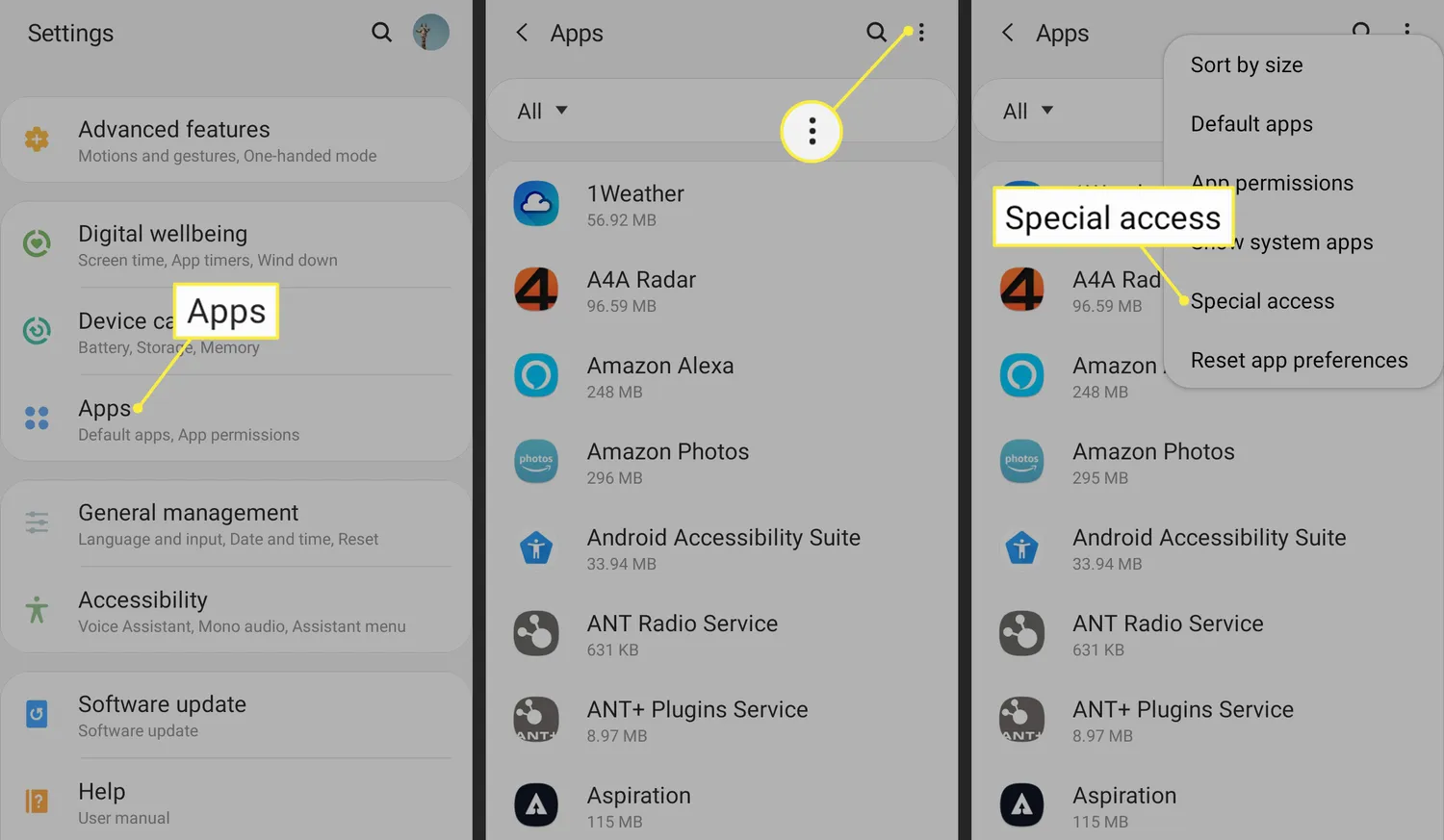
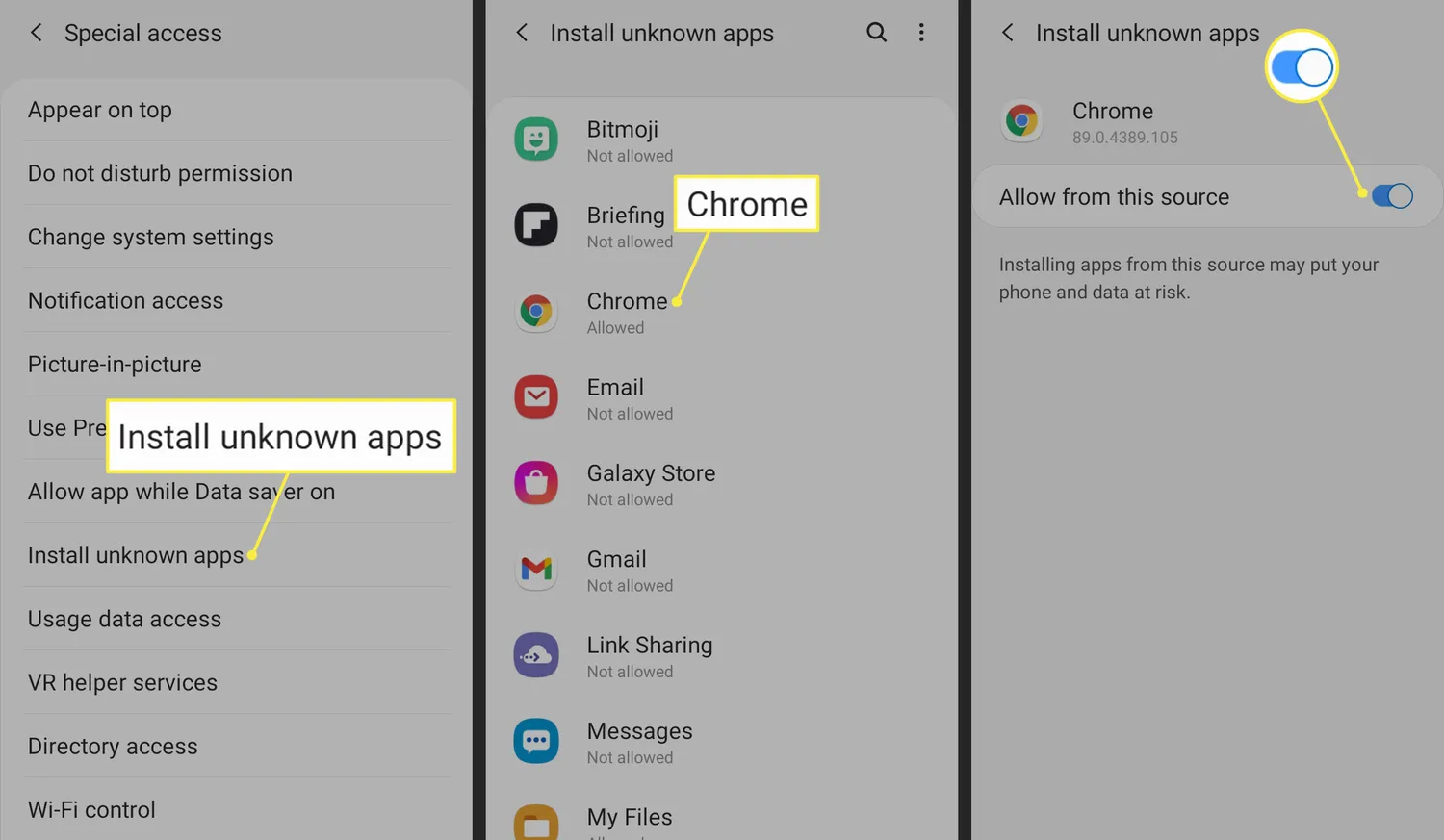
- 4Trykk på Installer ukjente apper.
- 5Trykk på nettleseren din (for eksempel Chrome).
- 6Slå på Tillat fra denne kilden.
Trinn 2: Last ned og installer appen
- 1Trykk på Android-bildet på nedlastingssiden. Filen lastes ned som alle andre filer.
- 2Hvis Android advarer om at denne filtypen kan skade enheten din, trykk Last ned likevel eller OK. Dette er vår offisielle app, og nettstedet vårt er det eneste stedet vi publiserer den.
- 3Når nedlastingen er ferdig, åpne nettlesermenyen (de tre prikkene) og trykk på Nedlastinger. Du finner også filen i Filer-appen på telefonen.
- 4Trykk på filen, og deretter Installer. Etter noen sekunder dukker appen opp sammen med de andre appene dine.
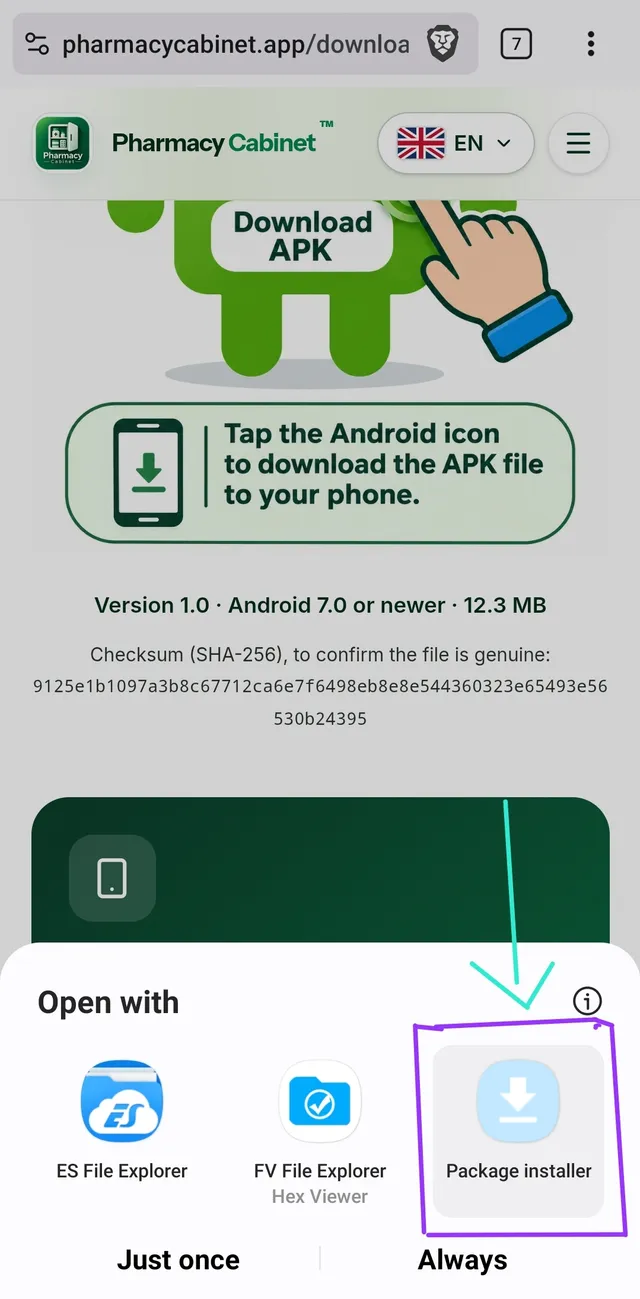
Hvis Android spør «Åpne med», velg Package installer (pakkeinstallasjon). 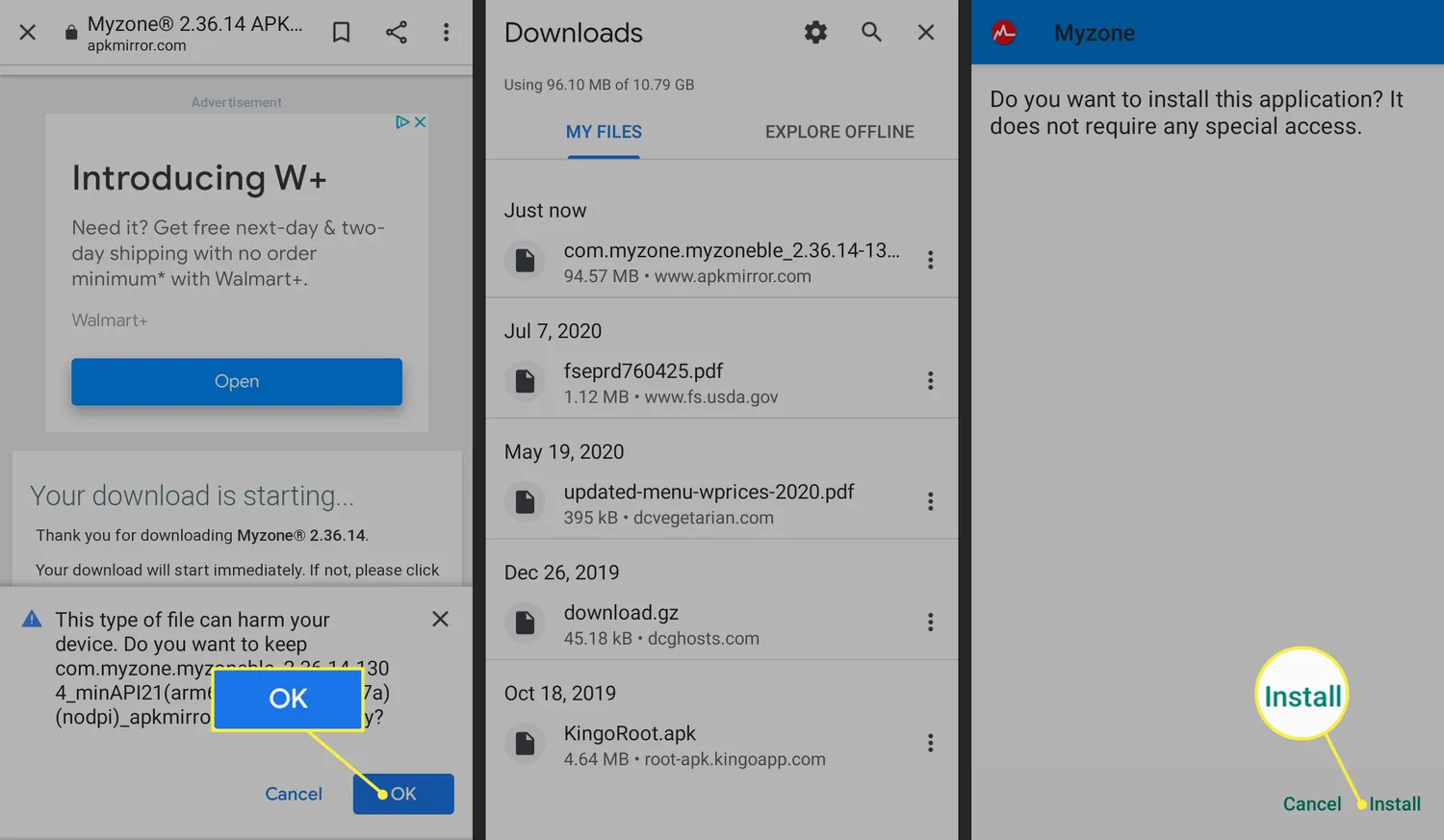
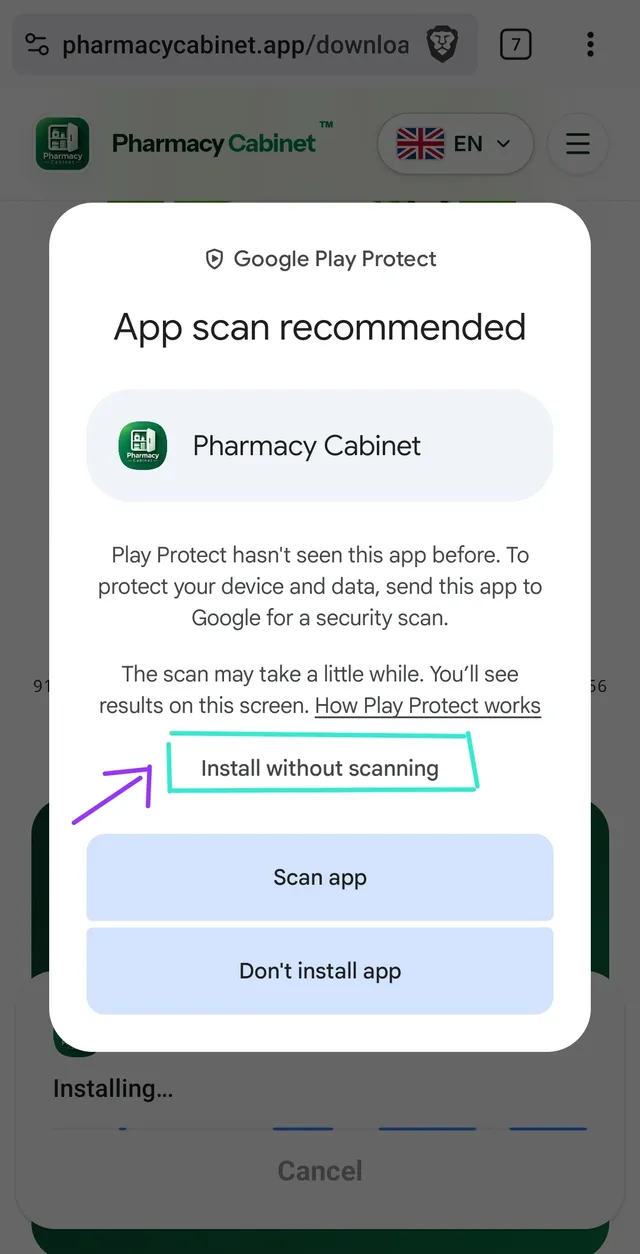
Hvis Google Play Protect viser «App scan recommended» (appskanning anbefalt), trykk Install without scanning (installer uten skanning). - 5Åpne Pharmacy Cabinet og logg inn.
Tips: installasjonsfilen tar litt plass. Du kan slette den når appen er installert; appen blir værende på telefonen.
Vil du heller se? En videoveiledning på 2 minutter
 Se videoveiledningen på YouTube (YouTube, opens in a new tab)