
تحميل التطبيق · تطبيق أندرويد
كيف تثبّت تطبيق Pharmacy Cabinet لأندرويد على هاتفك
يستغرق التثبيت من موقعنا نحو دقيقتين. كل ما عليك هو السماح لمتصفحك بتثبيت التطبيقات مرة واحدة. تختلف أسماء بعض القوائم قليلًا بين ماركات الهواتف وإصدارات أندرويد، لكن الخطوات واحدة.
الخطوة 1: اسمح لمتصفحك بتثبيت التطبيقات
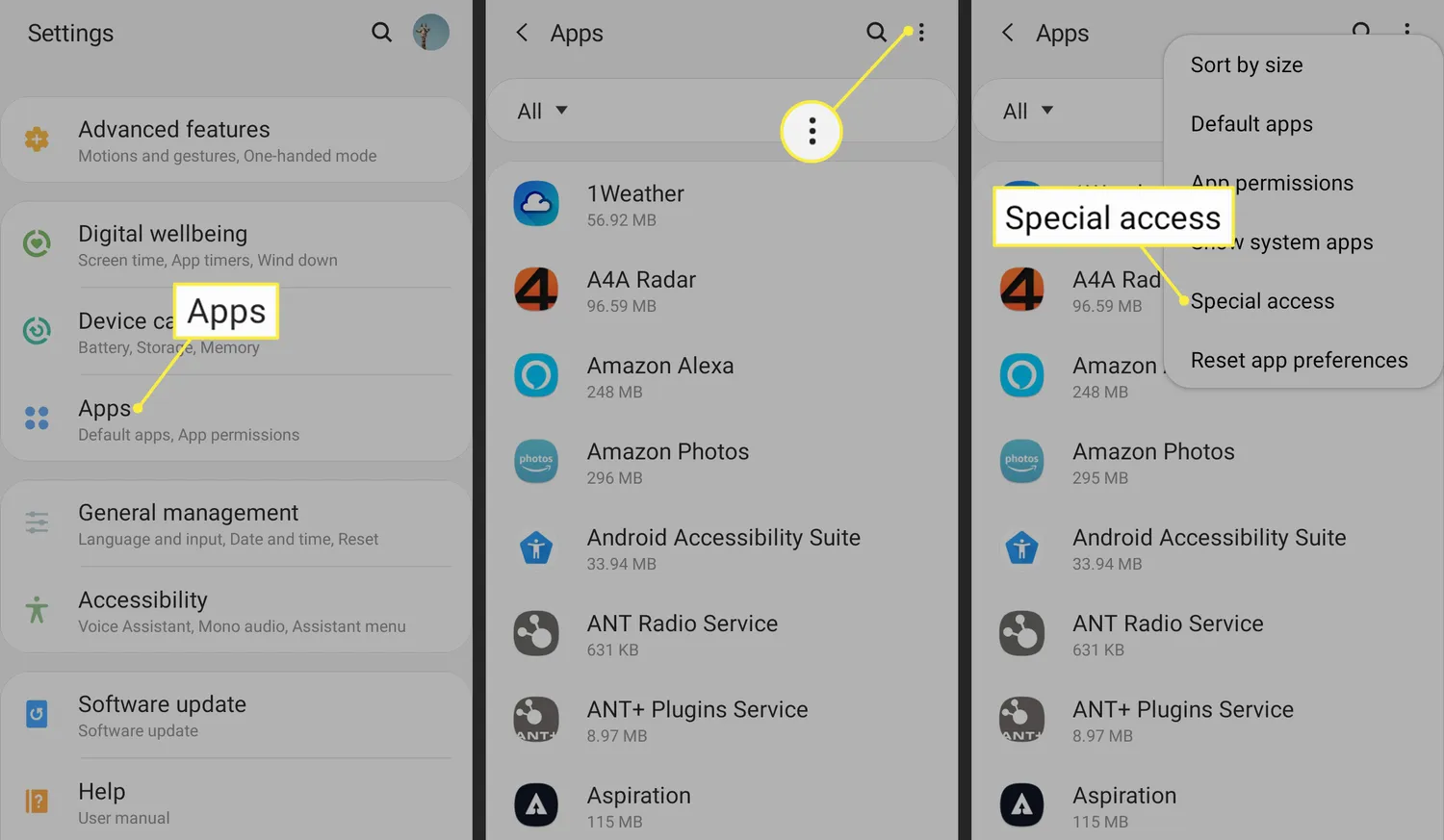
- 1افتح الإعدادات واضغط على التطبيقات (في بعض الهواتف: التطبيقات والإشعارات).
- 2اضغط على النقاط الثلاث في الزاوية العلوية. إن لم تظهر لك فانتقل إلى الخطوة التالية.
- 3اضغط على وصول خاص (يسمى وصول خاص للتطبيقات في بعض الهواتف).
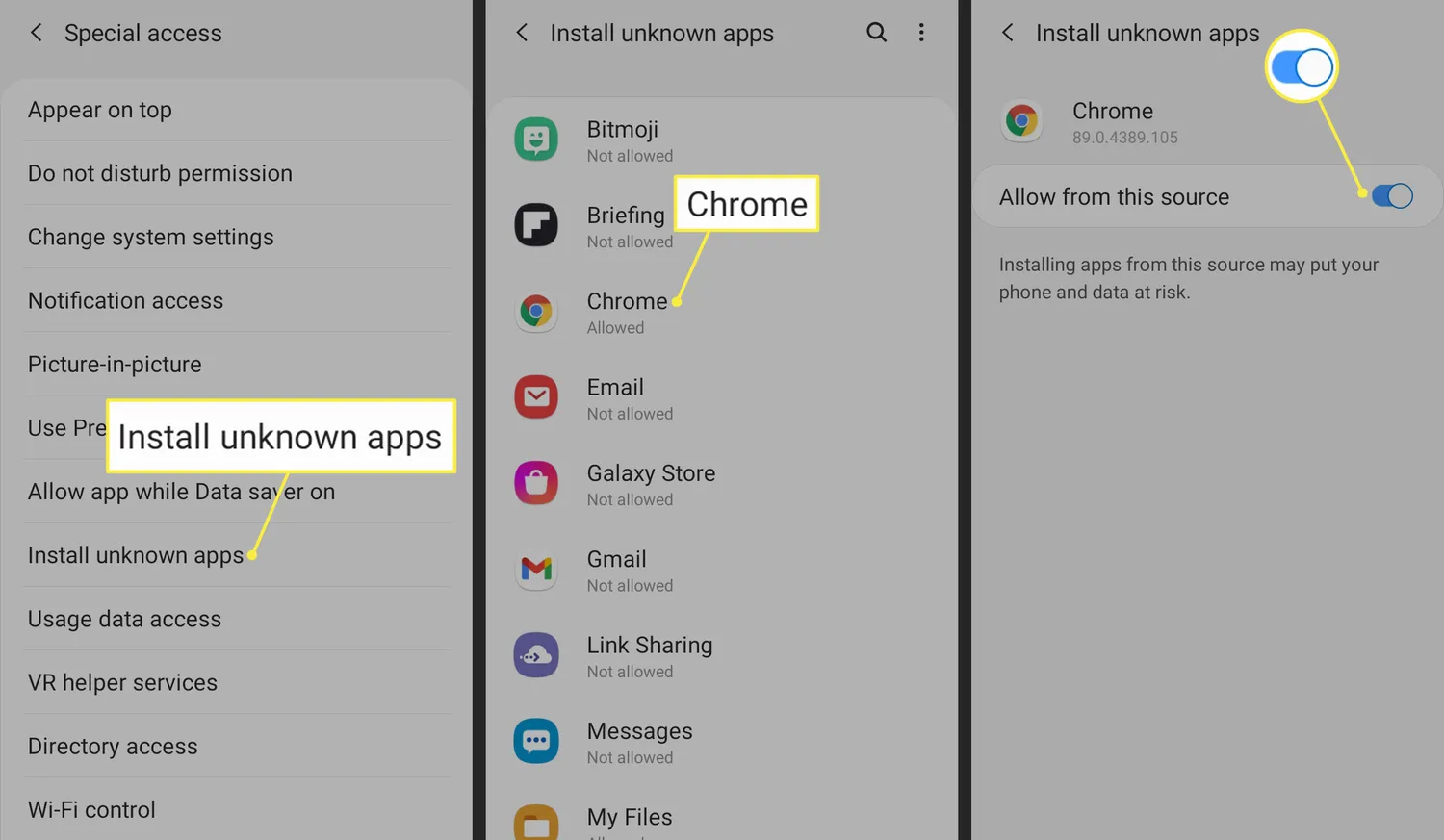
- 4اضغط على تثبيت التطبيقات غير المعروفة.
- 5اضغط على متصفحك (مثل Chrome).
- 6فعّل خيار السماح من هذا المصدر.
الخطوة 2: حمّل التطبيق وثبّته
- 1في صفحة التحميل، اضغط على صورة أندرويد. يُحمَّل الملف كأي ملف آخر.
- 2إذا حذّرك أندرويد من أن هذا النوع من الملفات قد يضر بجهازك، فاضغط على تحميل على أي حال أو موافق. هذا هو تطبيقنا الرسمي، وموقعنا هو المكان الوحيد الذي ننشره فيه.
- 3بعد انتهاء التحميل، افتح قائمة المتصفح (النقاط الثلاث) واضغط على التنزيلات. ويمكنك أيضًا العثور على الملف في تطبيق الملفات على هاتفك.
- 4اضغط على الملف ثم على تثبيت. بعد ثوانٍ يظهر التطبيق مع بقية تطبيقاتك.
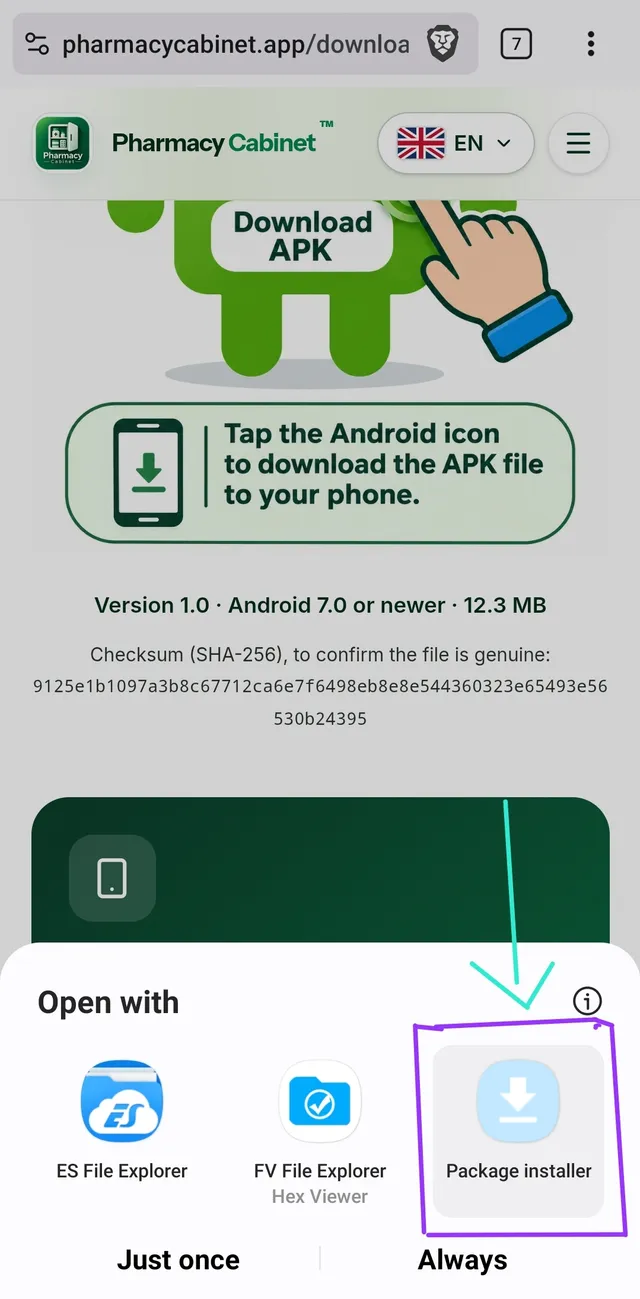
إذا سألك أندرويد «فتح باستخدام» (Open with)، فاختر Package installer (مثبّت الحزم). 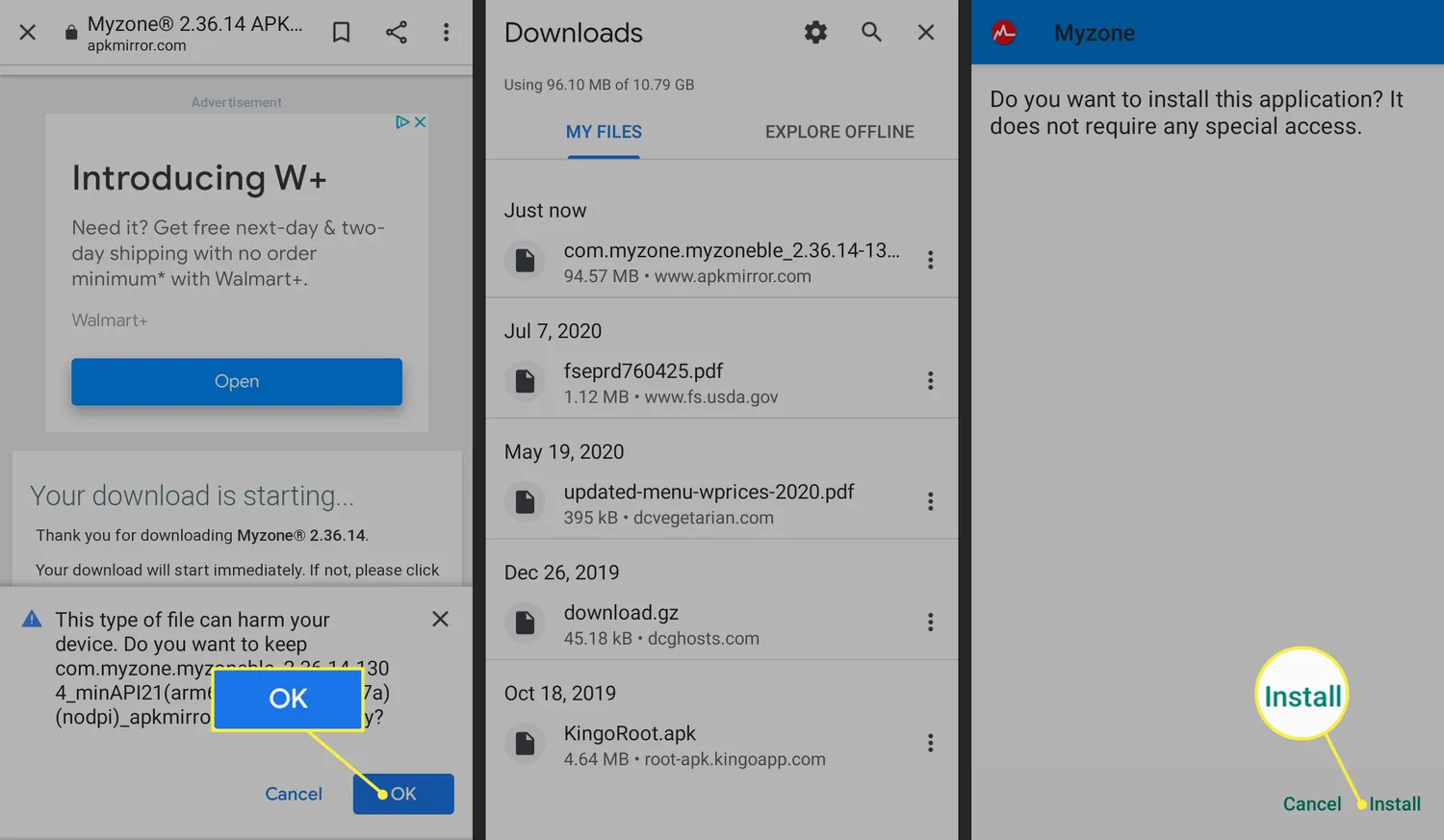
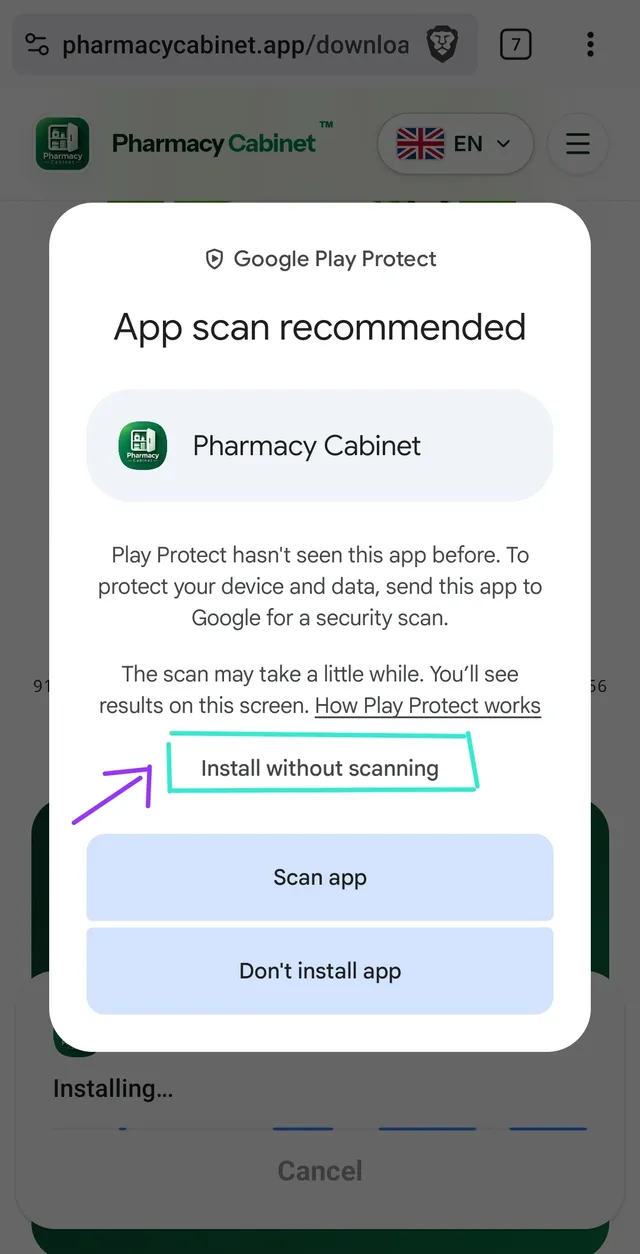
إذا ظهرت رسالة Google Play Protect «App scan recommended» (يُنصح بفحص التطبيق)، فاضغط Install without scanning (التثبيت بدون فحص). - 5افتح Pharmacy Cabinet وسجّل الدخول.
نصيحة: يشغل ملف التثبيت بعض المساحة. يمكنك حذفه بعد تثبيت التطبيق، فالتطبيق يبقى على هاتفك.
تفضّل المشاهدة؟ شرح بالفيديو مدته دقيقتان
 شاهد الشرح بالفيديو على YouTube (YouTube, opens in a new tab)