App herunterladen · Android-App
So installieren Sie die Pharmacy-Cabinet-Android-App auf Ihrem Telefon
Die Installation von unserer Website dauert etwa zwei Minuten. Sie müssen Ihrem Browser nur einmal erlauben, Apps zu installieren. Die Namen einiger Menüs unterscheiden sich je nach Telefonmarke und Android-Version leicht, die Schritte sind aber dieselben.
Schritt 1: Ihrem Browser das Installieren von Apps erlauben
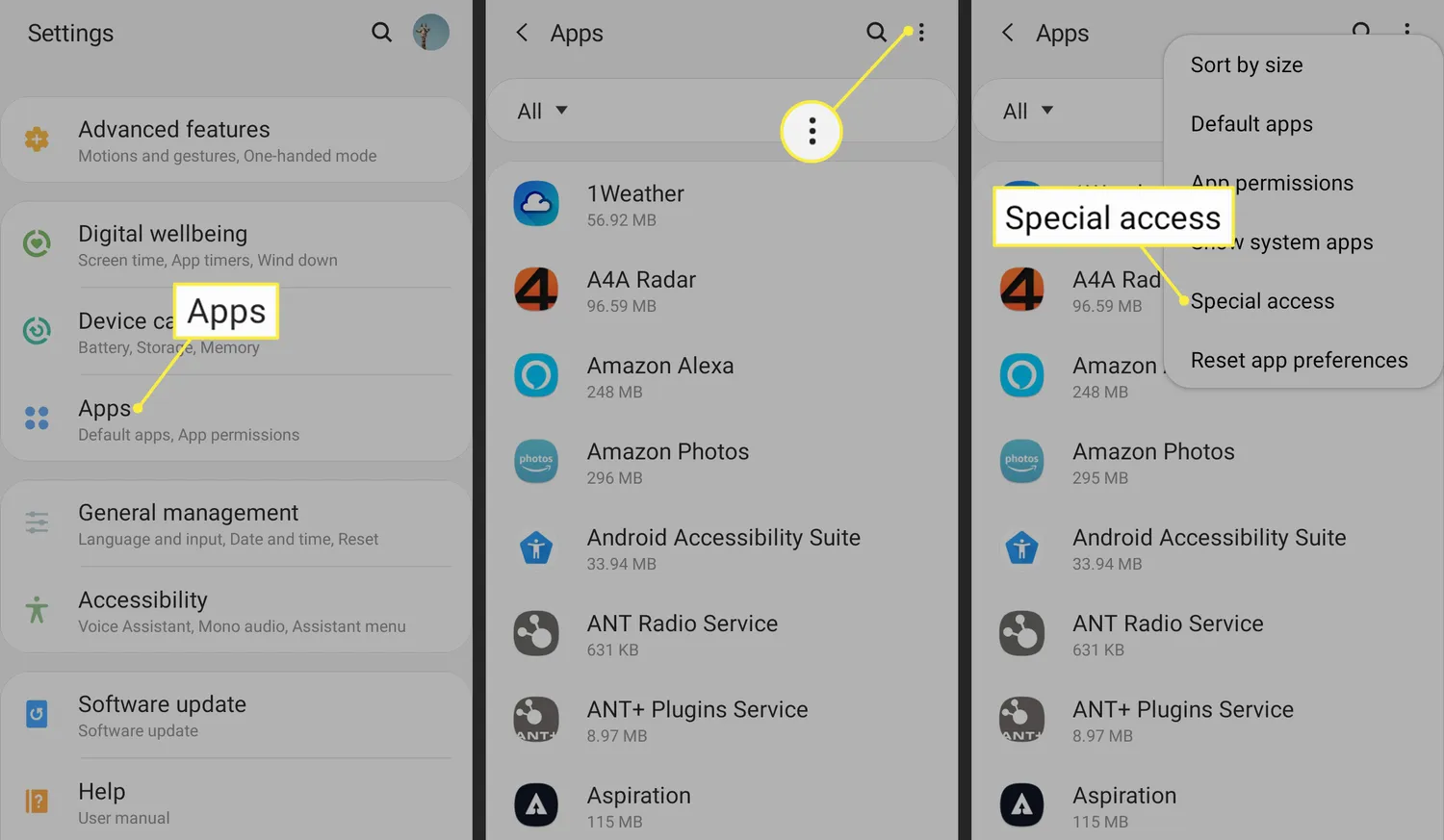
- 1Öffnen Sie die Einstellungen und tippen Sie auf Apps (bei manchen Telefonen Apps und Benachrichtigungen).
- 2Tippen Sie oben rechts auf die drei Punkte. Sehen Sie diese nicht, gehen Sie zum nächsten Schritt.
- 3Tippen Sie auf Spezieller Zugriff (bei manchen Telefonen Spezieller App-Zugriff).
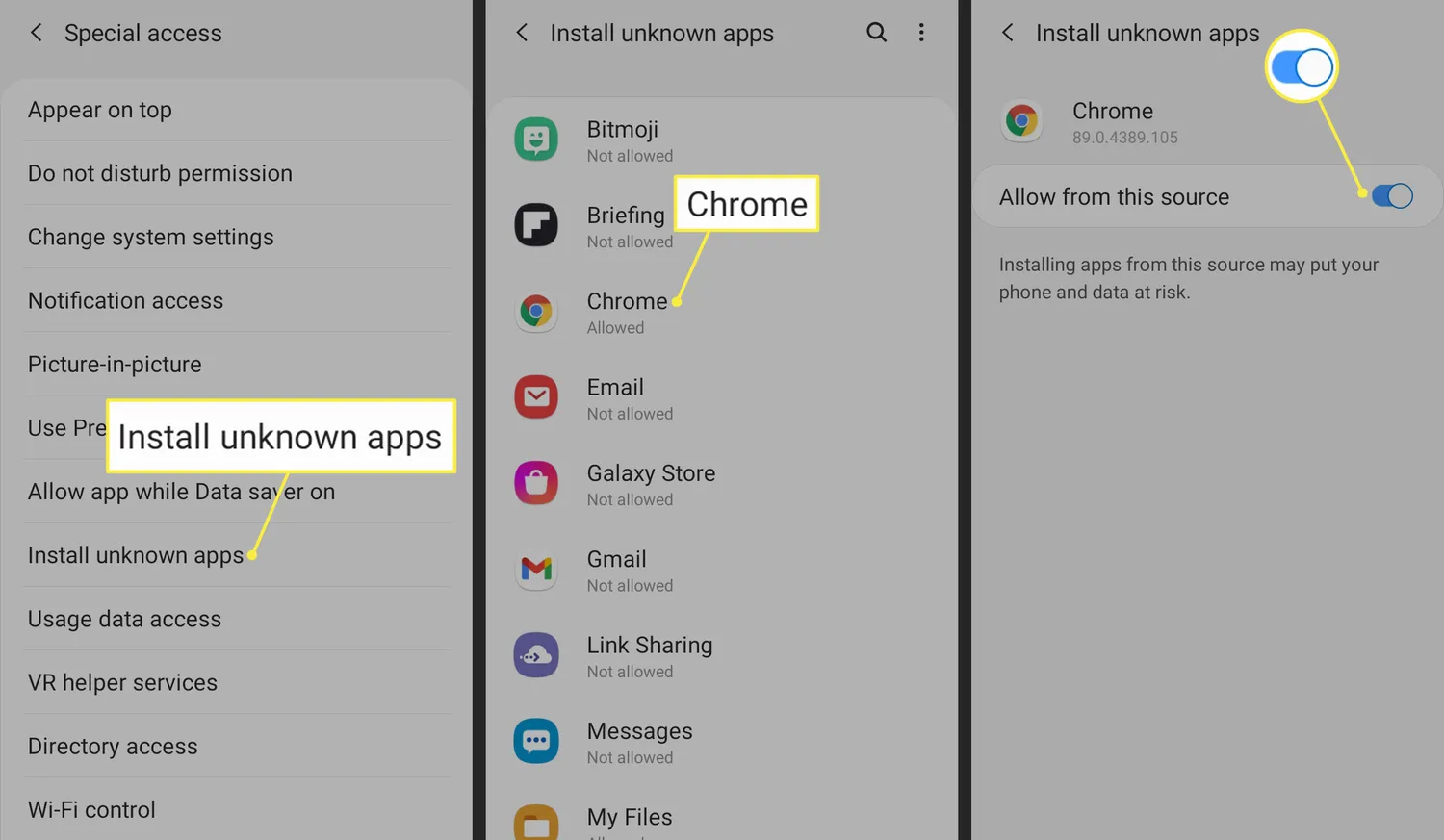
- 4Tippen Sie auf Unbekannte Apps installieren.
- 5Tippen Sie auf Ihren Browser (zum Beispiel Chrome).
- 6Schalten Sie Aus dieser Quelle zulassen ein.
Schritt 2: App herunterladen und installieren
- 1Tippen Sie auf der Download-Seite auf das Android-Bild. Die Datei wird wie jede andere Datei heruntergeladen.
- 2Warnt Android, dass dieser Dateityp Ihr Gerät beschädigen kann, tippen Sie auf Trotzdem herunterladen oder OK. Das ist unsere offizielle App, und unsere Website ist der einzige Ort, an dem wir sie veröffentlichen.
- 3Ist der Download fertig, öffnen Sie das Browsermenü (die drei Punkte) und tippen Sie auf Downloads. Sie finden die Datei auch in der Dateien-App Ihres Telefons.
- 4Tippen Sie auf die Datei und dann auf Installieren. Nach wenigen Sekunden erscheint die App bei Ihren anderen Apps.
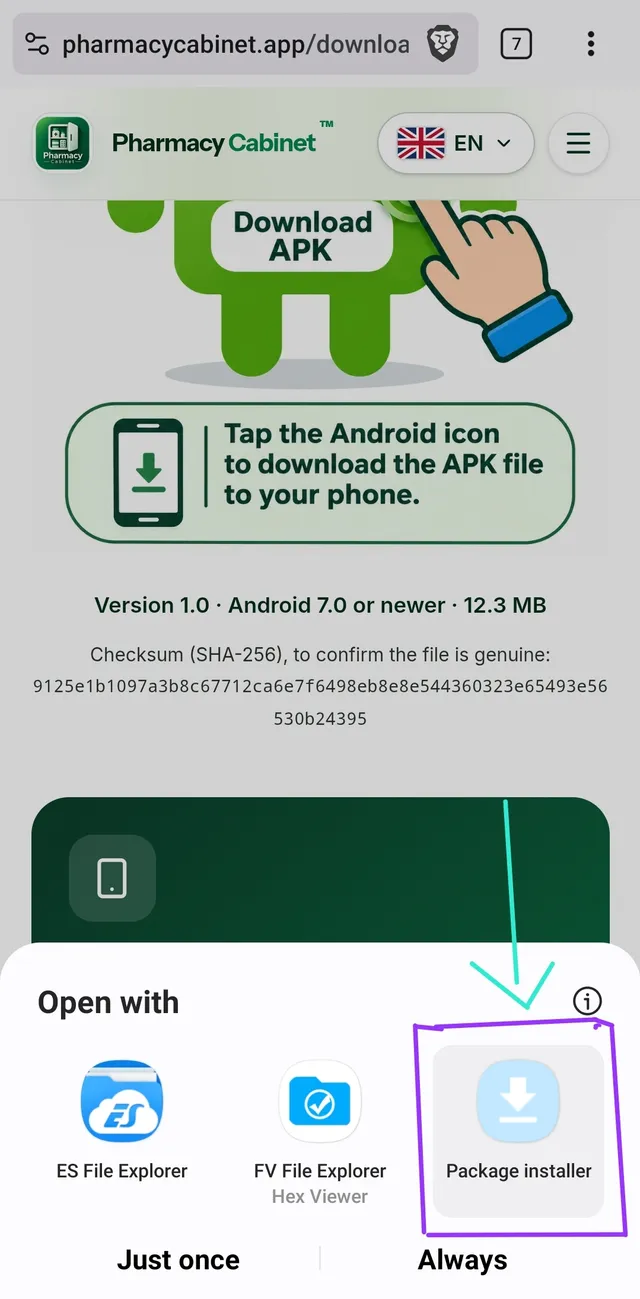
Wenn Android „Öffnen mit“ fragt, wählen Sie Package installer (Paketinstallation). 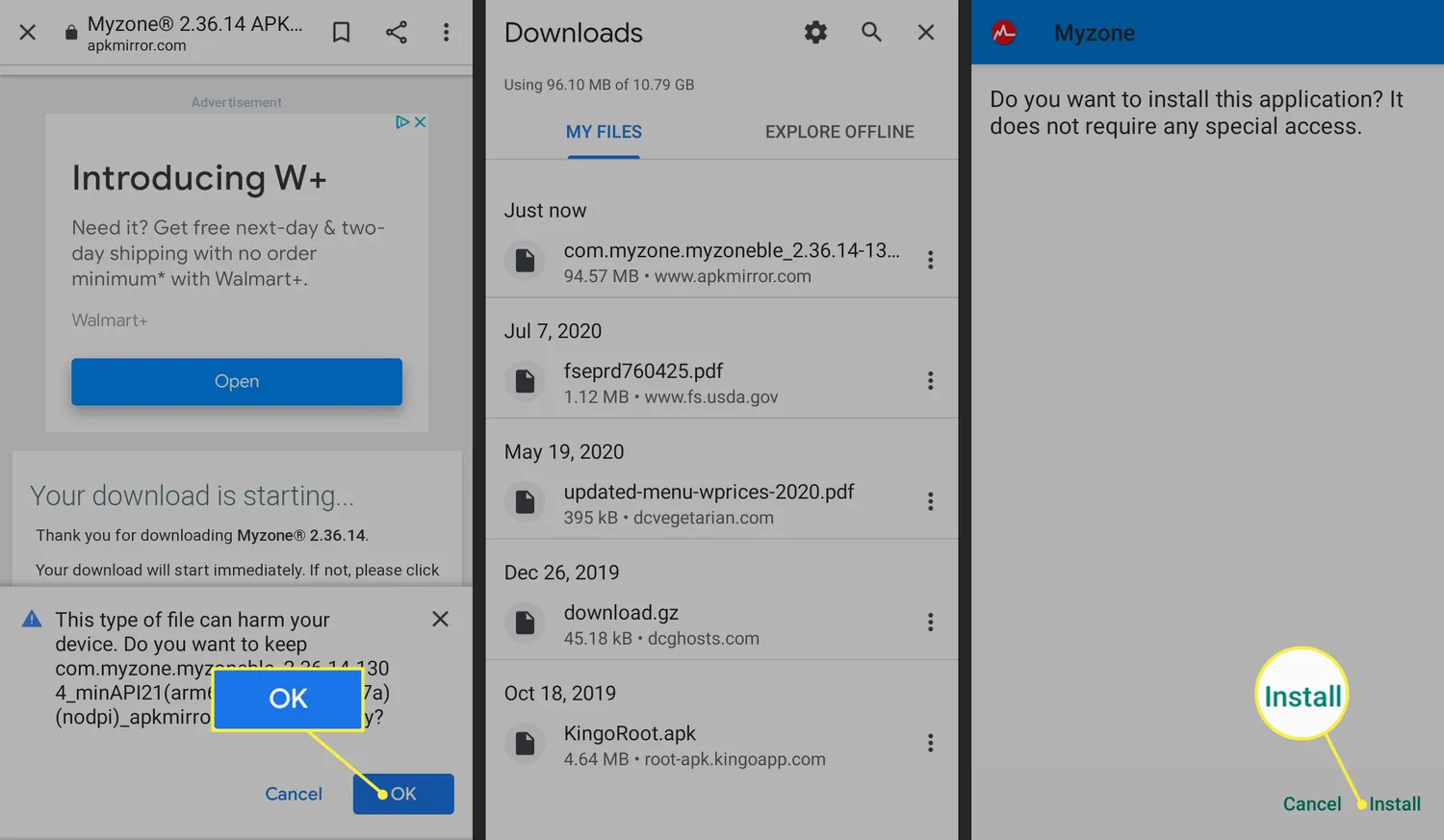
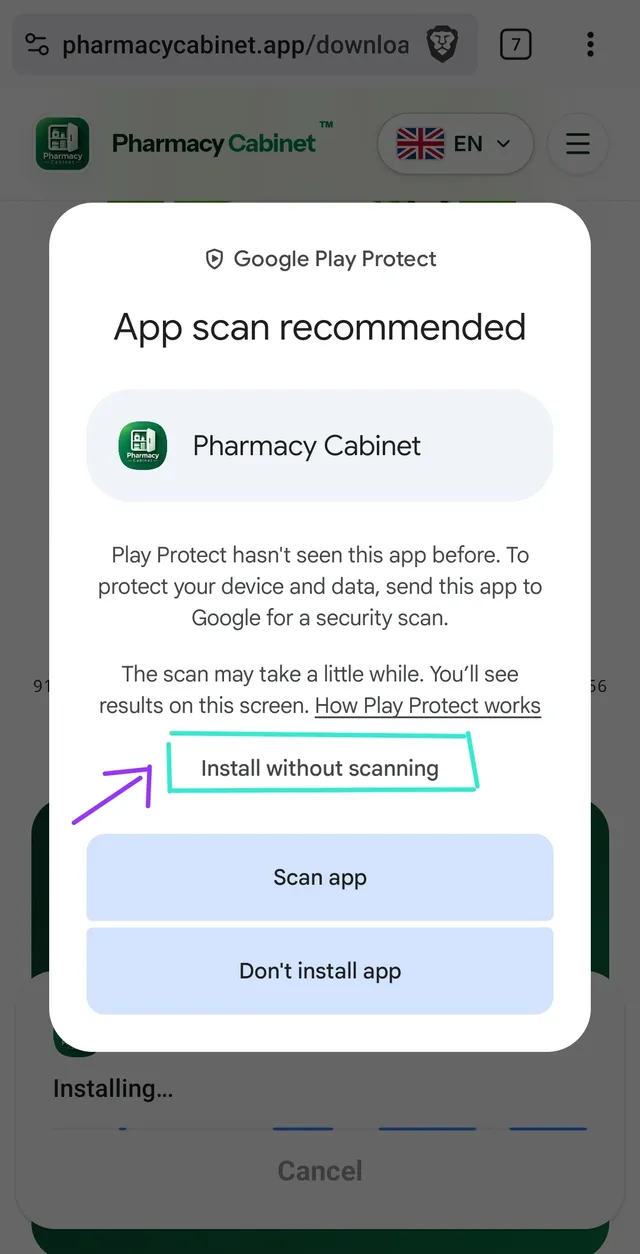
Wenn Google Play Protect „App scan recommended“ (App-Scan empfohlen) anzeigt, tippen Sie auf Install without scanning (ohne Scan installieren). - 5Öffnen Sie Pharmacy Cabinet und melden Sie sich an.
Tipp: Die Installationsdatei braucht etwas Speicherplatz. Sie können sie nach der Installation löschen; die App bleibt auf Ihrem Telefon.
Lieber zuschauen? Ein 2-minütiges Video-Tutorial
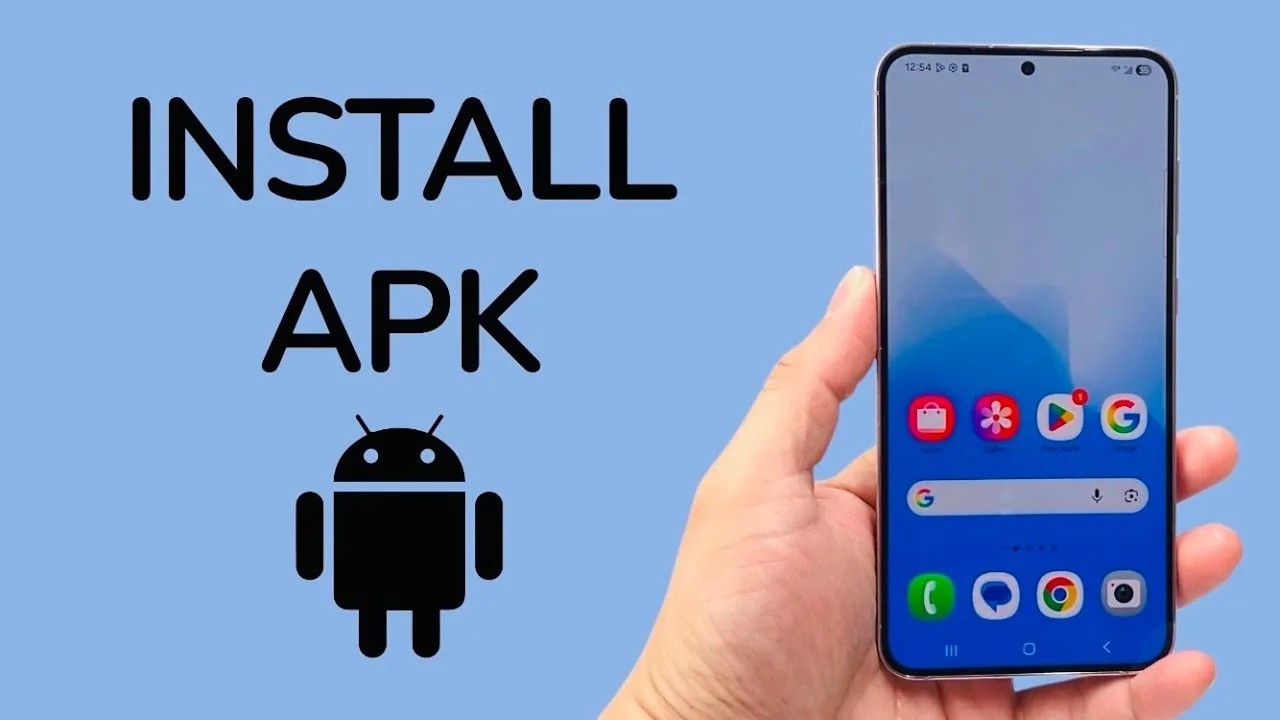 Video-Tutorial auf YouTube ansehen (YouTube, opens in a new tab)