
Descargar la app · App para Android
Cómo instalar la app Pharmacy Cabinet para Android en tu teléfono
Instalar desde nuestra web lleva unos dos minutos. Solo tienes que permitir una vez que tu navegador instale apps. Los nombres de algunos menús varían un poco según la marca del teléfono y la versión de Android, pero los pasos son los mismos.
Paso 1: Permite que tu navegador instale apps
- 1Abre Ajustes y toca Aplicaciones (en algunos teléfonos, Aplicaciones y notificaciones).
- 2Toca los tres puntos de la esquina superior derecha. Si no los ves, pasa al siguiente paso.
- 3Toca Acceso especial (en algunos teléfonos, Acceso especial de apps).
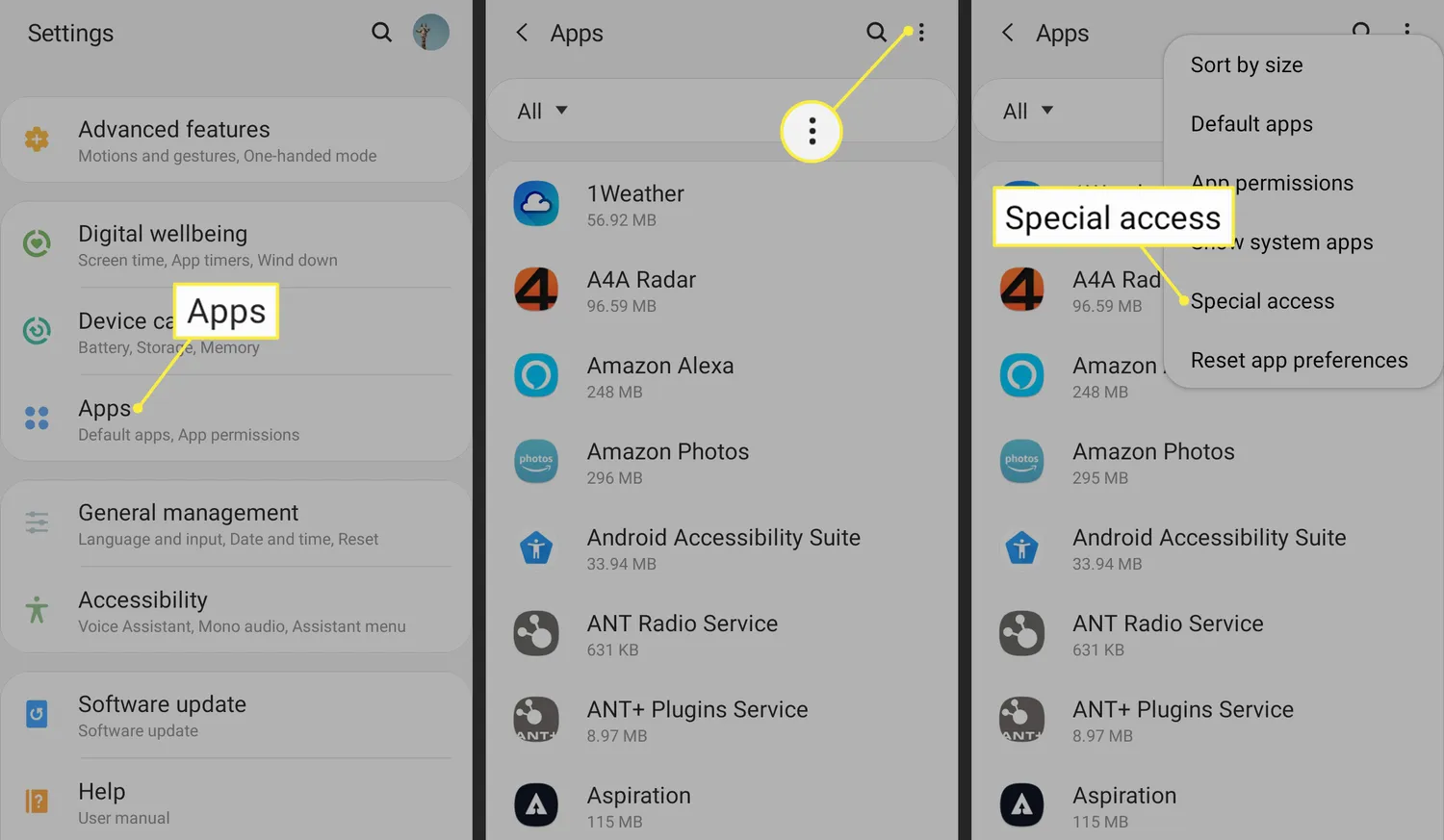
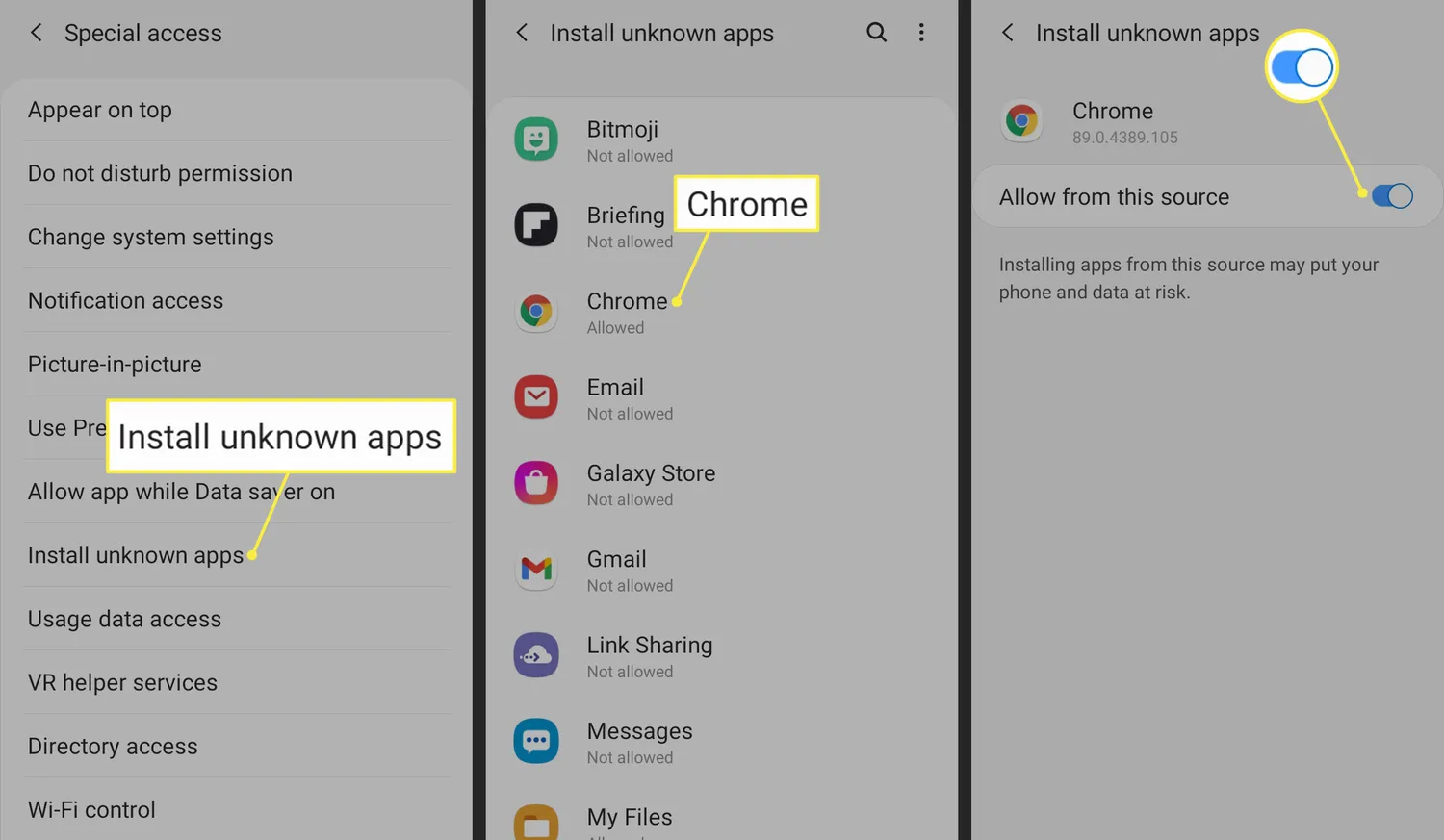
- 4Toca Instalar apps desconocidas.
- 5Toca tu navegador (por ejemplo, Chrome).
- 6Activa Permitir desde esta fuente.
Paso 2: Descarga e instala la app
- 1En la página de descarga, toca la imagen de Android. El archivo se descarga como cualquier otro.
- 2Si Android avisa de que este tipo de archivo puede dañar tu dispositivo, toca Descargar de todos modos o Aceptar. Es nuestra app oficial y nuestra web es el único lugar donde la publicamos.
- 3Cuando termine la descarga, abre el menú del navegador (los tres puntos) y toca Descargas. También puedes encontrar el archivo en la app Archivos de tu teléfono.
- 4Toca el archivo y luego Instalar. En unos segundos la app aparece junto a tus demás aplicaciones.
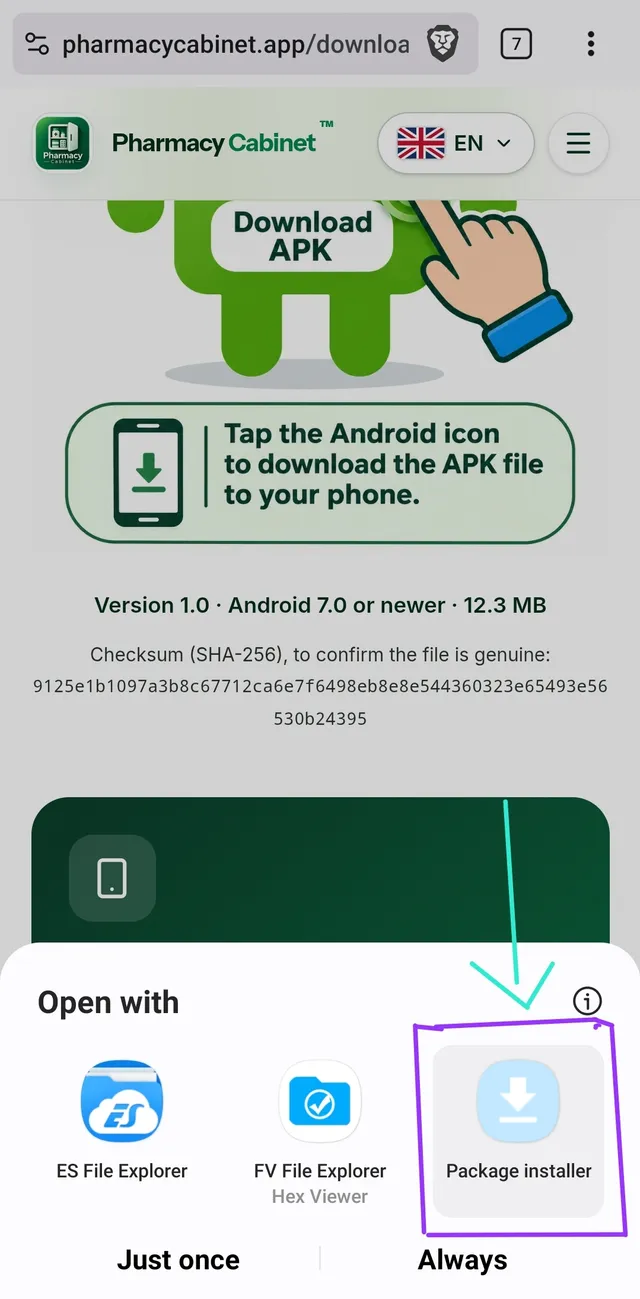
Si Android pregunta «Abrir con», elige Package installer (instalador de paquetes). 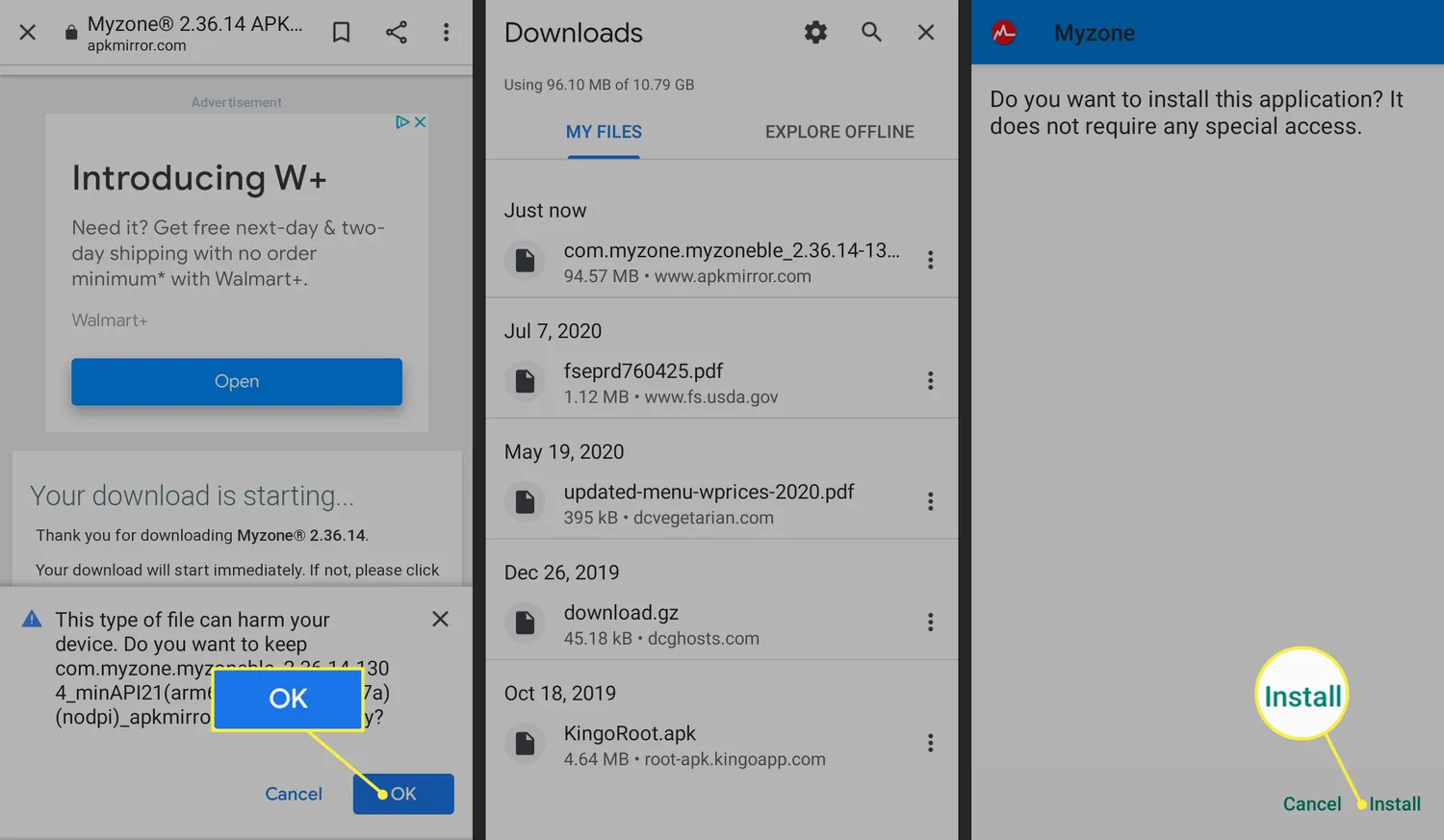
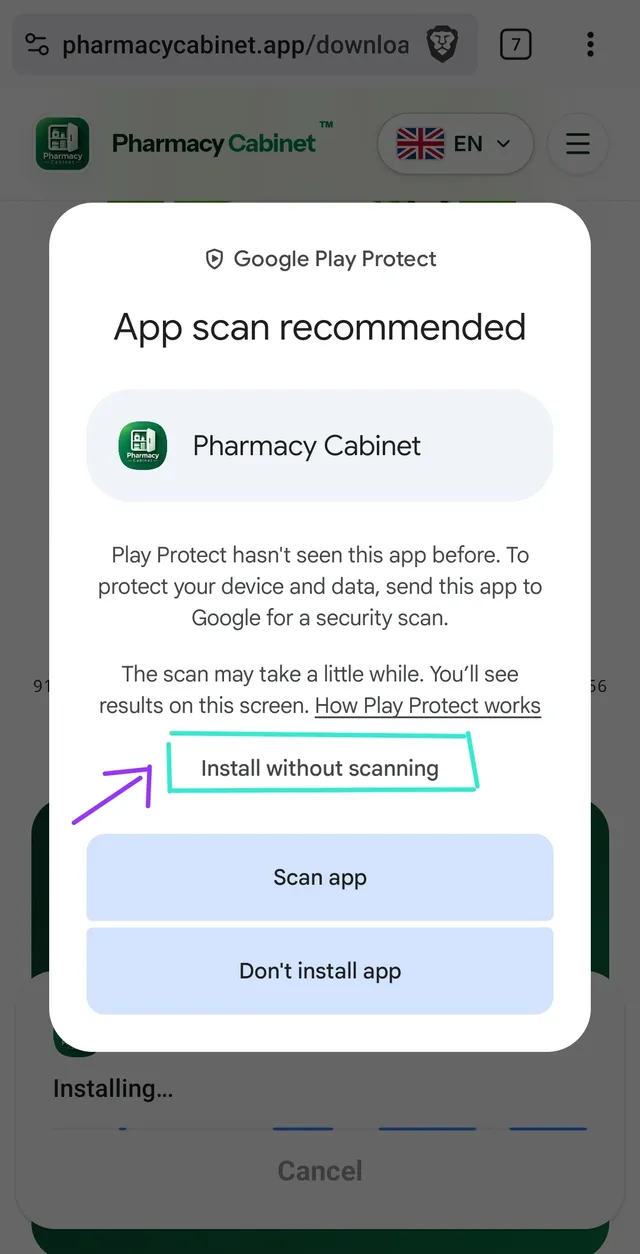
Si Google Play Protect muestra «App scan recommended» (se recomienda analizar la app), toca Install without scanning (instalar sin analizar). - 5Abre Pharmacy Cabinet e inicia sesión.
Consejo: el archivo de instalación ocupa algo de espacio. Puedes borrarlo cuando la app esté instalada; la app se queda en tu teléfono.
¿Prefieres verlo? Un vídeo tutorial de 2 minutos
 Ver el vídeo tutorial en YouTube (YouTube, opens in a new tab)