
Télécharger l’app · Application Android
Comment installer l’application Pharmacy Cabinet pour Android sur votre téléphone
L’installation depuis notre site prend environ deux minutes. Il suffit d’autoriser une seule fois votre navigateur à installer des applications. Le nom de certains menus varie un peu selon la marque du téléphone et la version d’Android, mais les étapes restent les mêmes.
Étape 1 : autoriser votre navigateur à installer des applications
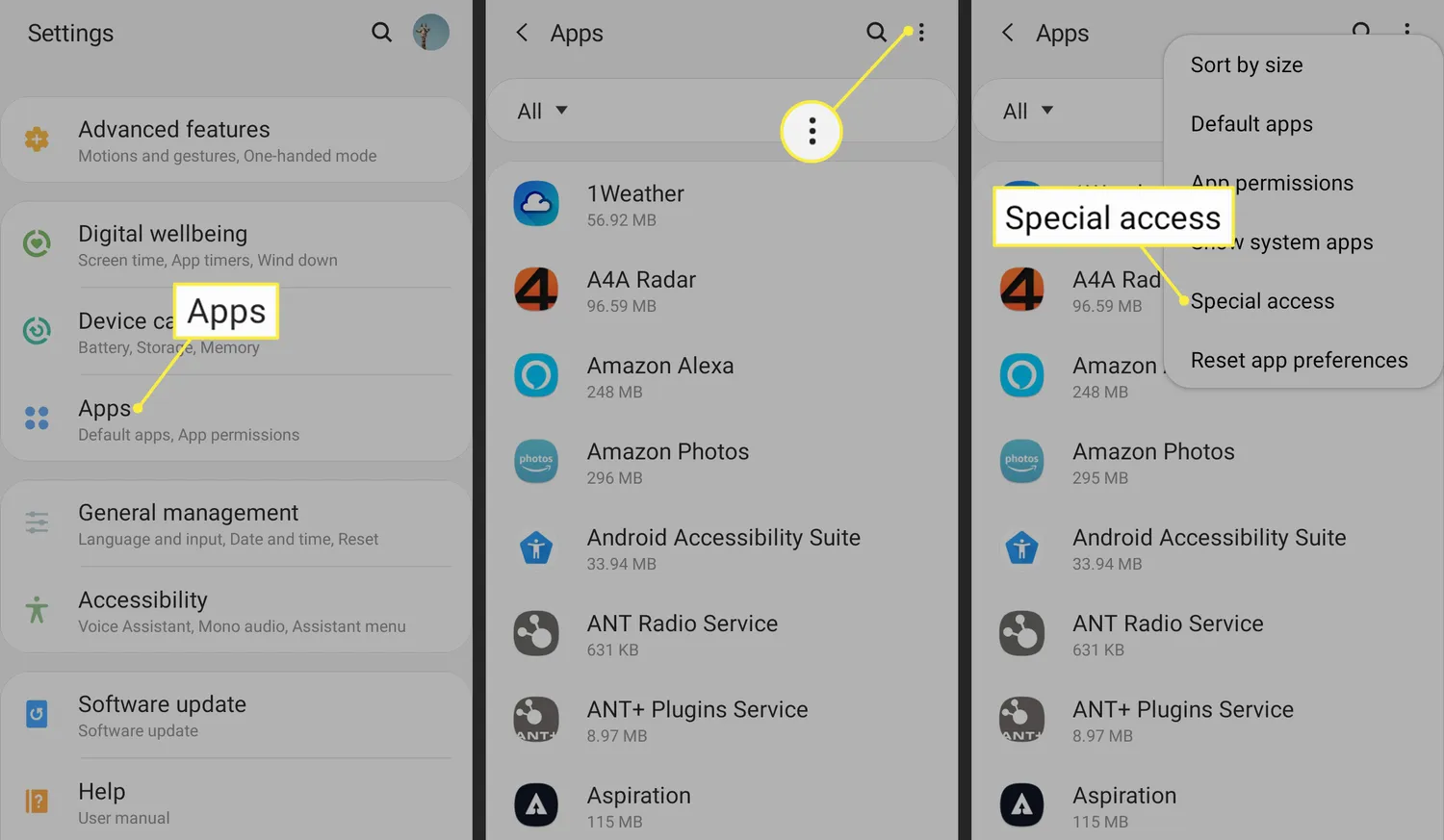
- 1Ouvrez Paramètres et touchez Applications (sur certains téléphones, Applications et notifications).
- 2Touchez les trois points en haut à droite. Si vous ne les voyez pas, passez à l’étape suivante.
- 3Touchez Accès spécial (Accès spécial des applications sur certains téléphones).
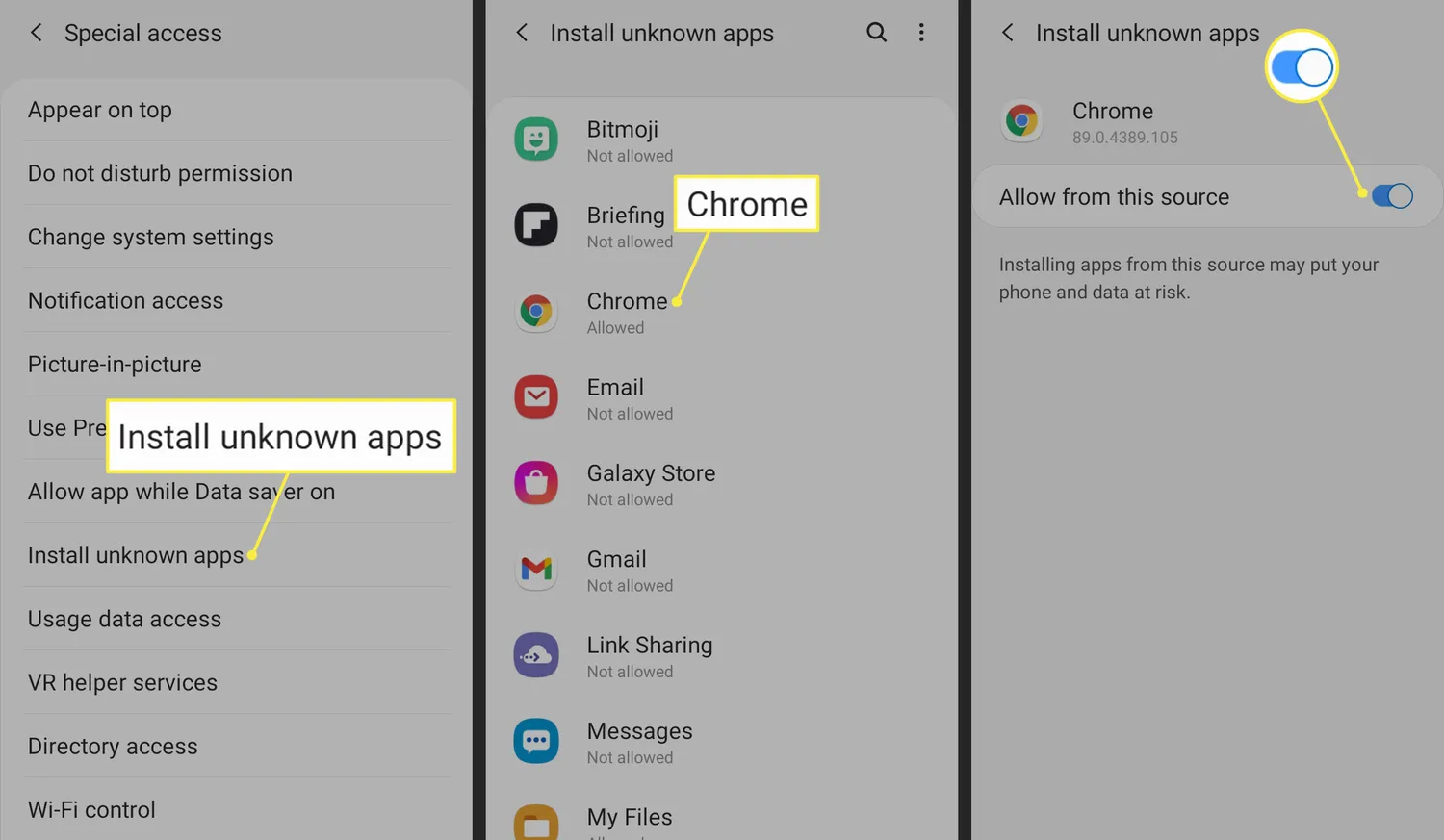
- 4Touchez Installer des applications inconnues.
- 5Touchez votre navigateur (par exemple Chrome).
- 6Activez Autoriser depuis cette source.
Étape 2 : télécharger et installer l’application
- 1Sur la page de téléchargement, touchez l’image Android. Le fichier se télécharge comme n’importe quel autre.
- 2Si Android vous prévient que ce type de fichier peut endommager votre appareil, touchez Télécharger quand même ou OK. C’est notre application officielle, et notre site est le seul endroit où nous la publions.
- 3Une fois le téléchargement terminé, ouvrez le menu de votre navigateur (les trois points) et touchez Téléchargements. Vous pouvez aussi trouver le fichier dans l’application Fichiers de votre téléphone.
- 4Touchez le fichier, puis Installer. Après quelques secondes, l’application apparaît avec vos autres applications.
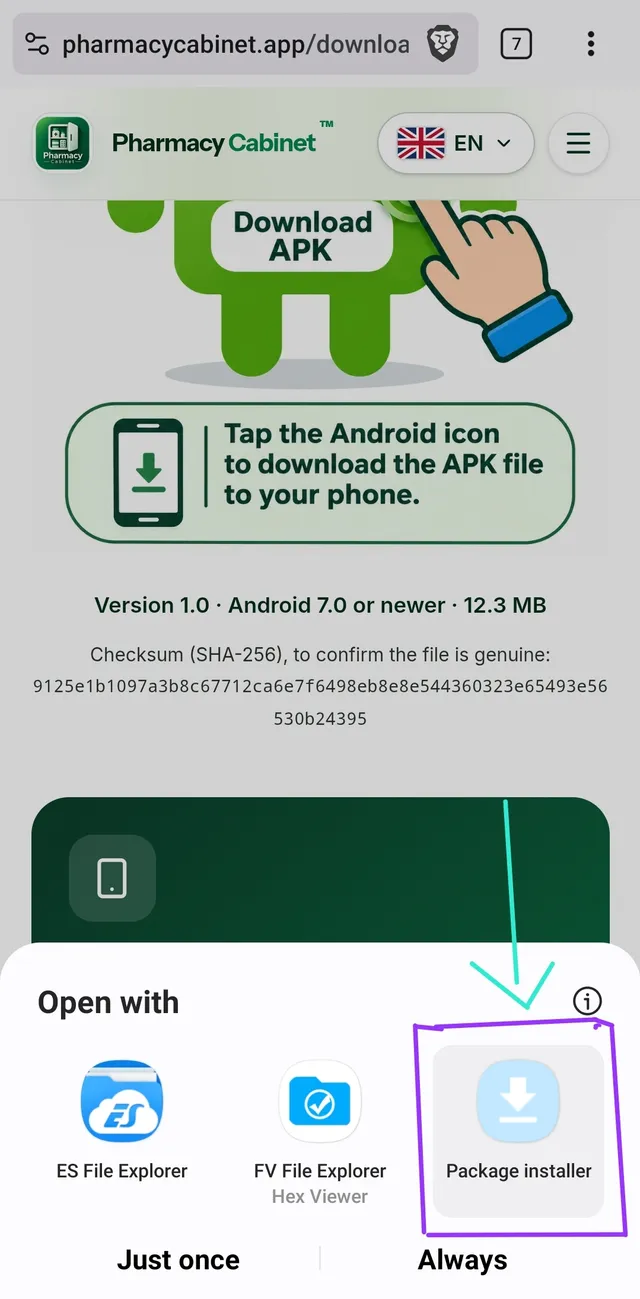
Si Android demande « Ouvrir avec », choisissez Package installer (programme d’installation de paquets). 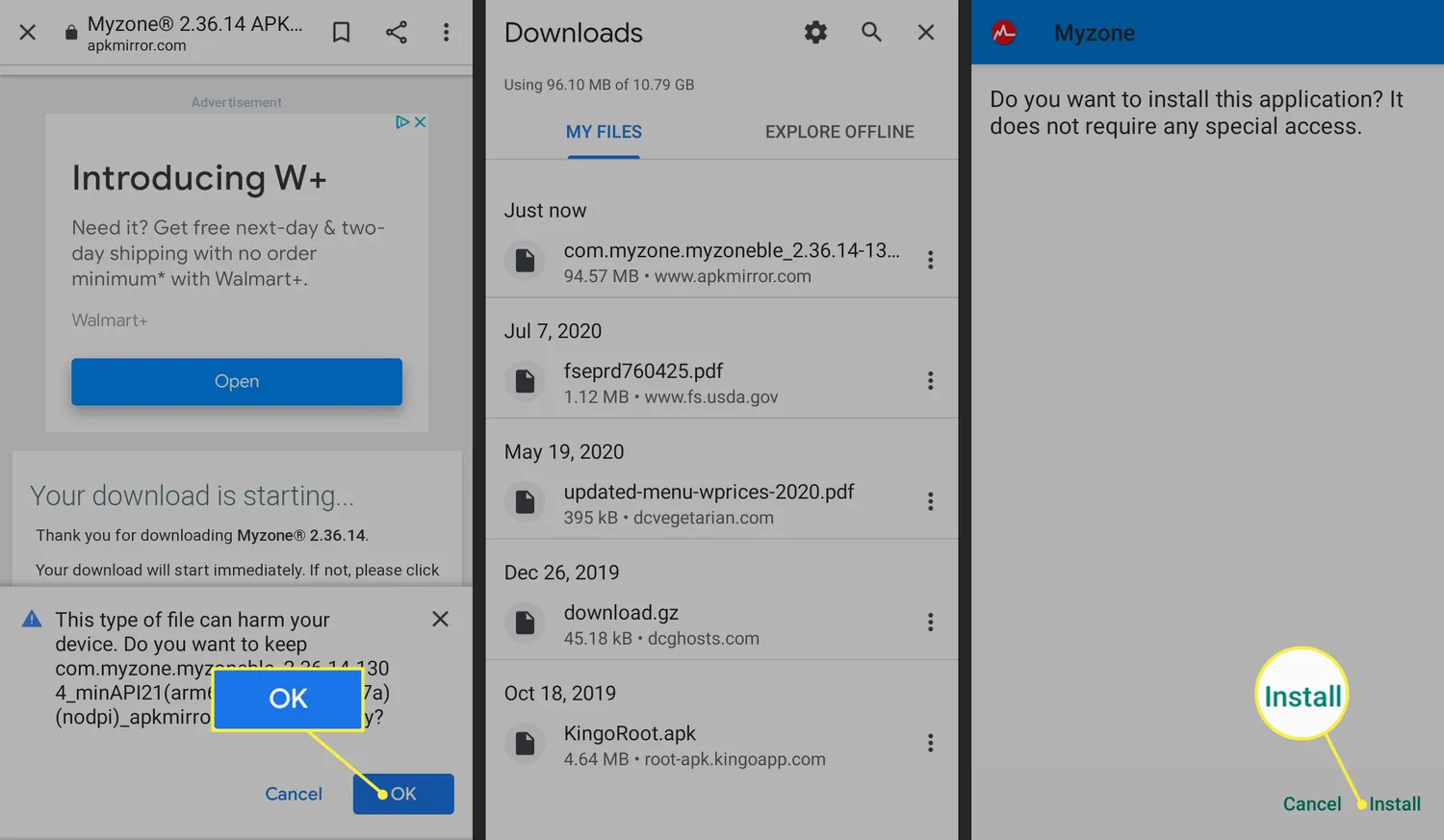
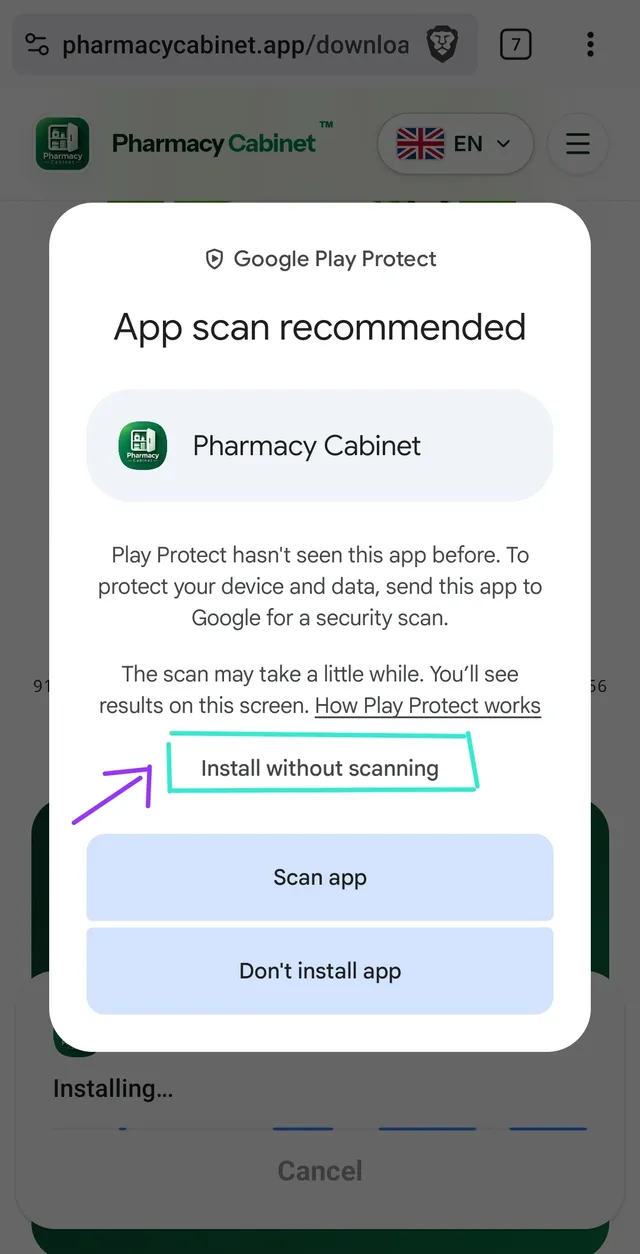
Si Google Play Protect affiche « App scan recommended » (analyse de l’application recommandée), touchez Install without scanning (installer sans analyser). - 5Ouvrez Pharmacy Cabinet et connectez-vous.
Astuce : le fichier d’installation prend un peu de place. Vous pouvez le supprimer une fois l’application installée ; l’application reste sur votre téléphone.
Vous préférez regarder ? Un tutoriel vidéo de 2 minutes
 Voir le tutoriel vidéo sur YouTube (YouTube, opens in a new tab)